

Daftar Isi Artikel
Meta Tag Viewport di Elementor Builder: Panduan Lengkap, Jika kamu menggunakan Elementor Builder untuk membangun website WordPress, salah satu hal yang perlu diperhatikan adalah bagaimana tampilan website kamu di perangkat mobile, tablet, dan desktop. Meta tag viewport adalah elemen yang sangat penting dalam desain web responsif, yang berfungsi untuk mengoptimalkan tampilan halaman web di berbagai perangkat.
Dalam artikel ini, kita akan membahas secara mendalam tentang meta tag viewport di Elementor Builder, bagaimana cara menambahkannya, dan mengapa hal ini penting untuk pengalaman pengguna (UX) serta SEO.
Apa Itu Meta Tag Viewport?
Sebelum masuk ke cara menambahkannya di Elementor, mari kita ulas terlebih dahulu apa itu meta tag viewport.
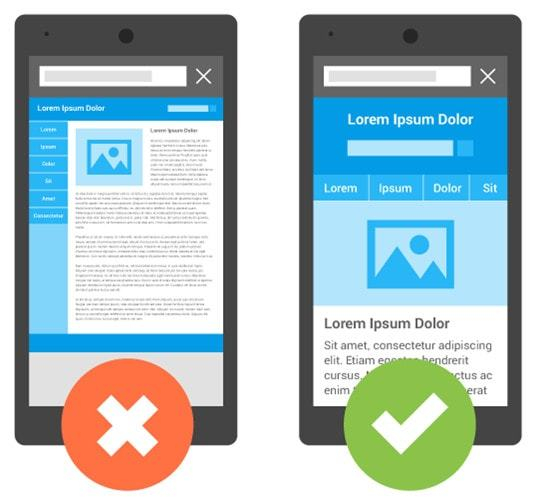
Meta tag viewport adalah tag HTML yang memberi instruksi kepada browser tentang bagaimana cara merender (menampilkan) halaman web di perangkat dengan ukuran layar yang berbeda, seperti smartphone, tablet, atau desktop. Tanpa meta tag ini, halaman web mungkin akan terlihat sangat kecil di perangkat mobile dan pengunjung harus memperbesar tampilan untuk membaca konten. Itu tentu saja akan merusak pengalaman pengguna.
Contoh meta tag viewport yang umum digunakan adalah:
<meta name="viewport" content="width=device-width, initial-scale=1.0">
Penjelasan kode di atas:
width=device-width: Mengatur lebar halaman agar sesuai dengan lebar perangkat (misalnya, ponsel atau tablet).initial-scale=1.0: Mengatur tingkat zoom awal halaman agar tampil dalam ukuran yang pas tanpa perlu zoom manual.
Mengapa Meta Tag Viewport Itu Penting?
- Meningkatkan Pengalaman Pengguna (UX)
Pengguna yang mengakses website dari perangkat mobile ingin tampilan yang sesuai dengan ukuran layar mereka. Tanpa meta tag viewport, halaman bisa terlalu kecil dan pengunjung harus memperbesar tampilan untuk membacanya. Hal ini mengganggu kenyamanan mereka dan berpotensi membuat mereka meninggalkan website lebih cepat. - Desain Responsif yang Lebih Baik
Desain responsif adalah kunci untuk memastikan website tampak rapi di semua perangkat. Meta tag viewport adalah bagian dasar dari desain responsif, yang membantu agar elemen-elemen seperti teks, gambar, dan tombol bisa menyesuaikan diri dengan ukuran layar perangkat pengguna. - SEO yang Lebih Baik
Google sangat memprioritaskan website yang responsif dan mobile-friendly dalam hasil pencarian, terutama dengan adanya mobile-first indexing. Artinya, Google akan terlebih dahulu melihat versi mobile dari website kamu untuk menentukan peringkat di hasil pencarian. Website yang tidak responsif berisiko mendapatkan peringkat yang lebih rendah, yang dapat mengurangi trafik pengunjung.
Cara Menambahkan Meta Tag Viewport di Elementor
Elementor, sebagai salah satu builder terpopuler di WordPress, memungkinkan kamu untuk mendesain website tanpa menulis kode secara manual. Meskipun demikian, kamu masih perlu menambahkan meta tag viewport untuk memastikan website kamu tampil dengan baik di perangkat mobile. Ada beberapa cara untuk menambahkannya di Elementor.
1. Menambahkan Meta Tag Viewport Secara Global di Elementor
Cara pertama adalah dengan menambahkan meta tag viewport secara global di seluruh website kamu. Ini biasanya dilakukan melalui pengaturan tema atau pengaturan global di WordPress. Berikut langkah-langkahnya:
- Masuk ke Dashboard WordPress
Login ke dashboard WordPress kamu. - Buka Pengaturan Elementor
Klik pada Elementor di menu samping kiri, kemudian pilih Settings. - Pilih Tab “Advanced”
Di tab Advanced, kamu akan menemukan opsi untuk menambahkan kode kustom ke dalam website, termasuk kode di bagian header. - Masukkan Meta Tag Viewport di Header
Di kolom Custom Code, masukkan kode meta tag viewport berikut:<meta name="viewport" content="width=device-width, initial-scale=1.0"> - Simpan Perubahan
Setelah menambahkan kode tersebut, klik Save Changes untuk menyimpan pengaturan.
Dengan cara ini, meta tag viewport akan diterapkan ke seluruh website, termasuk halaman yang kamu buat menggunakan Elementor.
2. Menambahkan Meta Tag Viewport di Setiap Halaman atau Postingan
Jika kamu hanya ingin menambahkan meta tag viewport pada halaman tertentu yang kamu buat di Elementor, kamu bisa melakukannya dengan menambahkan kode HTML langsung di halaman atau postingan tertentu. Berikut langkah-langkahnya:
- Buka Halaman yang Ingin Diedit
Masuk ke halaman atau postingan yang ingin kamu edit dengan Elementor. - Masukkan Widget HTML
Di editor Elementor, cari widget HTML di panel kiri dan tarik widget ini ke bagian mana saja di halaman kamu. - Tambahkan Meta Tag Viewport
Di dalam widget HTML, masukkan kode meta tag viewport berikut:<meta name="viewport" content="width=device-width, initial-scale=1.0"> - Update Halaman
Setelah menambahkan kode tersebut, klik Update untuk menyimpan perubahan yang telah kamu buat.
Dengan cara ini, meta tag viewport hanya diterapkan pada halaman tertentu, bukan di seluruh website.
3. Menambahkan Meta Tag Viewport Menggunakan Plugin
Jika kamu merasa kurang nyaman mengedit kode secara manual, kamu juga bisa menggunakan plugin untuk menambahkan meta tag viewport ke website kamu. Beberapa plugin SEO, seperti Yoast SEO atau All in One SEO Pack, memungkinkan kamu menambahkan kode di header atau footer website dengan lebih mudah.
- Install dan Aktifkan Plugin SEO
Jika kamu belum menginstal plugin seperti Yoast SEO atau All in One SEO Pack, kamu bisa menginstalnya melalui Plugins > Add New di dashboard WordPress. - Masuk ke Pengaturan Plugin
Setelah plugin terpasang, pergi ke pengaturan plugin dan cari bagian yang memungkinkan kamu untuk menambahkan kode di header. - Tambahkan Meta Tag Viewport
Di bagian header, tambahkan kode berikut:<meta name="viewport" content="width=device-width, initial-scale=1.0"> - Simpan Pengaturan
Setelah menambahkan kode, klik Save Changes untuk menyimpan perubahan.
Meta Tag Viewport yang Disarankan Terbaik untuk Desain Responsif
Dalam dunia desain web responsif, penggunaan meta tag viewport adalah langkah penting yang tidak boleh dilewatkan. Meta tag viewport memberikan instruksi kepada browser tentang bagaimana tampilan halaman web akan disesuaikan dengan ukuran layar perangkat, baik itu smartphone, tablet, atau desktop. Jika kamu menginginkan website yang sepenuhnya responsif dan optimal untuk perangkat mobile, berikut adalah meta tag viewport terbaik yang disarankan oleh para pengembang dan profesional web.
Meta Tag Viewport Dasar yang Disarankan
Untuk memastikan halaman website kamu responsif dan tampil dengan baik di berbagai perangkat, meta tag viewport berikut adalah yang paling sering digunakan dan disarankan:
<meta name="viewport" content="width=device-width, initial-scale=1.0">
Penjelasan Kode:
width=device-width: Mengatur lebar halaman agar sesuai dengan lebar perangkat yang digunakan (misalnya smartphone, tablet, desktop). Dengan menggunakan pengaturan ini, halaman akan disesuaikan dengan lebar perangkat secara otomatis.initial-scale=1.0: Mengatur tingkat zoom pertama kali ketika halaman dimuat. Nilai 1.0 artinya halaman akan tampil dalam ukuran asli tanpa ada pembesaran atau pengecilan saat pertama kali dimuat.
Mengapa Meta Tag Ini Disarankan?
- Desain Responsif yang Sempurna
Dengan menggunakanwidth=device-width, halaman web akan secara otomatis menyesuaikan diri dengan lebar perangkat, baik itu perangkat mobile dengan layar kecil ataupun desktop dengan layar besar. Ini adalah dasar dari desain responsif. - Mencegah Zoom Otomatis pada Mobile
Denganinitial-scale=1.0, kamu memastikan bahwa halaman akan dimuat dalam ukuran standar yang sesuai dengan perangkat. Hal ini mencegah browser dari otomatis melakukan zoom pada halaman yang terkadang mengganggu pengalaman pengguna, terutama jika elemen-elemen halaman (seperti teks atau gambar) tidak disesuaikan dengan ukuran layar. - Optimasi SEO untuk Mobile-First
Google kini menggunakan mobile-first indexing, yang berarti bahwa peringkat website kamu akan lebih dipengaruhi oleh versi mobile daripada versi desktop. Dengan memastikan halaman responsif di perangkat mobile, kamu turut mematuhi pedoman SEO yang ditetapkan oleh Google.
Meta Tag Viewport Tambahan untuk Fitur Responsif Lainnya
Selain menggunakan meta tag viewport dasar, ada beberapa parameter tambahan yang bisa kamu tambahkan untuk meningkatkan pengalaman responsif di website. Ini bisa berguna jika kamu ingin kontrol lebih lanjut atas perilaku halaman responsif.
1. maximum-scale dan user-scalable
Jika kamu ingin membatasi zoom pada perangkat mobile atau mencegah pengguna melakukan zoom, kamu bisa menambahkan parameter maximum-scale dan user-scalable pada meta tag. Ini sangat berguna untuk menjaga agar desain halaman tetap dalam batasan yang diinginkan tanpa interaksi zoom dari pengguna.
<meta name="viewport" content="width=device-width, initial-scale=1.0, maximum-scale=1.0, user-scalable=no">
maximum-scale=1.0: Mencegah pengguna melakukan zoom lebih dari tingkat 1.user-scalable=no: Menonaktifkan kemampuan pengguna untuk melakukan zoom pada halaman.
Namun, perlu diingat bahwa membatasi zoom bisa mengurangi kenyamanan pengguna, terutama bagi mereka yang memiliki gangguan penglihatan. Oleh karena itu, penggunaan parameter ini harus dilakukan dengan hati-hati.
2. Mengatur viewport untuk Tampilan Retina dan High-DPI Displays
Pada perangkat dengan layar Retina (misalnya iPhone dengan display resolusi tinggi), terkadang tampilan website bisa menjadi kabur jika gambar atau elemen tidak disesuaikan dengan resolusi tinggi tersebut. Kamu bisa menambahkan pengaturan width=device-width bersama dengan initial-scale=1.0 untuk memastikan kualitas gambar dan elemen tetap tajam.
<meta name="viewport" content="width=device-width, initial-scale=1.0, maximum-scale=1.0, user-scalable=no">
3. Menambahkan Skalabilitas Dinamis
Jika kamu ingin memberikan kontrol lebih besar pada cara halaman di-render pada berbagai perangkat, kamu bisa menambahkan kontrol skala secara dinamis. Ini mungkin berguna untuk aplikasi web atau situs web yang menyesuaikan ukuran elemen berdasarkan interaksi pengguna.
<meta name="viewport" content="width=device-width, initial-scale=1.0, minimum-scale=1.0, maximum-scale=3.0">
minimum-scale=1.0: Membatasi zoom minimal pada ukuran halaman.maximum-scale=3.0: Mengizinkan pengguna untuk melakukan zoom hingga tingkat 3x.
Ini memberi pengguna kebebasan untuk melakukan zoom sesuai keinginan, tetapi tetap dalam batas yang dapat dikelola oleh layout desain responsif.
Praktik Terbaik untuk Menggunakan Meta Tag Viewport
- Gunakan
width=device-widthdaninitial-scale=1.0sebagai Standar
Untuk kebanyakan website, meta tag viewport dasar (width=device-width, initial-scale=1.0) sudah cukup untuk memastikan tampilan responsif yang optimal di perangkat mobile. - Hati-hati dengan Pengaturan Zoom
Meskipun dapat berguna untuk mencegah zoom yang tidak diinginkan, membatasi zoom bisa mengganggu kenyamanan pengguna yang ingin memperbesar tampilan untuk kenyamanan membaca. Sebaiknya hanya gunakanmaximum-scale=1.0atauuser-scalable=nojika memang diperlukan. - Selalu Uji Tampilan di Berbagai Perangkat
Setelah menambahkan meta tag viewport, sangat penting untuk menguji tampilan website di berbagai perangkat untuk memastikan bahwa halaman ditampilkan dengan benar. Gunakan emulator atau uji langsung di perangkat mobile untuk mengecek responsivitas website. - Optimalkan Gambar dan Konten
Website responsif tidak hanya soal layout. Pastikan gambar dan elemen lainnya dioptimalkan untuk berbagai ukuran layar dan resolusi. Gunakan gambar yang terkompresi dan ukuran yang sesuai agar halaman dapat dimuat lebih cepat. - Pertimbangkan Pengguna dengan Keterbatasan Penglihatan
Jika kamu menonaktifkan kemampuan zoom denganuser-scalable=no, pertimbangkan bagaimana hal ini bisa mempengaruhi pengguna dengan gangguan penglihatan. Sebaiknya pertimbangkan untuk memungkinkan zoom jika elemen pada halaman perlu dibaca lebih jelas oleh sebagian pengguna.
Tips Optimasi SEO dengan Meta Tag Viewport di Elementor
- Pastikan Desain Responsif
Menggunakan meta tag viewport adalah langkah awal, namun kamu juga perlu memastikan bahwa desain website kamu responsif. Elementor menyediakan berbagai pengaturan responsif yang memungkinkan kamu menyesuaikan tampilan di berbagai perangkat. - Periksa Kecepatan Halaman (Page Speed)
Website responsif harus tetap cepat saat dimuat. Gunakan alat seperti Google PageSpeed Insights untuk memeriksa kecepatan website kamu di perangkat mobile. Hal ini penting, karena Google menganggap kecepatan halaman sebagai faktor ranking SEO. - Gunakan Gambar yang Dioptimalkan
Pastikan gambar yang digunakan di website tidak terlalu besar, karena dapat memperlambat waktu muat halaman. Elementor memudahkan kamu untuk mengatur ukuran gambar yang optimal di perangkat mobile. - Selalu Uji di Berbagai Perangkat
Meskipun Elementor sudah menyediakan opsi desain responsif, penting untuk selalu menguji website di berbagai perangkat nyata atau menggunakan emulator untuk memastikan semuanya berfungsi dengan baik.
Meta tag viewport adalah elemen krusial dalam pembuatan website responsif, terutama jika kamu menggunakan Elementor Builder. Dengan menambahkan meta tag ini, kamu membantu memastikan tampilan website kamu menyesuaikan dengan ukuran layar perangkat pengguna, yang meningkatkan pengalaman pengguna dan berpotensi mendongkrak ranking SEO.
Baik itu melalui pengaturan global di WordPress, melalui widget HTML di Elementor, atau menggunakan plugin, ada berbagai cara untuk menambahkan meta tag viewport di website kamu. Dengan langkah-langkah yang tepat, kamu dapat membuat website yang lebih mobile-friendly, responsif, dan lebih optimal di mata Google.
Dengan memperhatikan hal-hal ini, kamu akan memastikan bahwa website kamu tidak hanya menarik, tetapi juga mudah diakses dan diindeks dengan baik oleh mesin pencari.